Como transformar um DJ set, álbum ou EP num vídeo para YouTube, TikTok e Reels
· DJing
O teu perfil no DJing.com toca o teu áudio num gira-discos a rodar, em 16:9, 9:16 ou quadrado, com as cores do teu vinil e do teu rótulo. Grava o ecrã e publica no YouTube, Shorts, TikTok ou Reels.
Acabaste um set de duas horas, ou um EP novo, e queres pô-lo no YouTube. O problema é que o YouTube, o TikTok e o Instagram querem todos um vídeo, e tu só tens um ficheiro de áudio. A maioria acaba por meter uma imagem fixa por cima do som. Funciona, mas parece que não está ninguém em casa.
Há uma forma mais simples se tens um perfil de DJ no DJing.com. A tua página pública toca agora o teu áudio num gira-discos: o prato roda, o braço avança pelo disco à medida que o set toca, e o teu nome e o título aparecem ao lado. Escolhe um formato de vídeo, as cores do vinil e do rótulo, grava o ecrã e tens um vídeo. Não precisas de software de edição nem de pagar um visualizador, e não há nada para instalar.
Serve para tudo o que podes pôr no teu perfil: um DJ set gravado, um episódio do teu programa de rádio, a preview de um álbum ou o teaser de um EP.
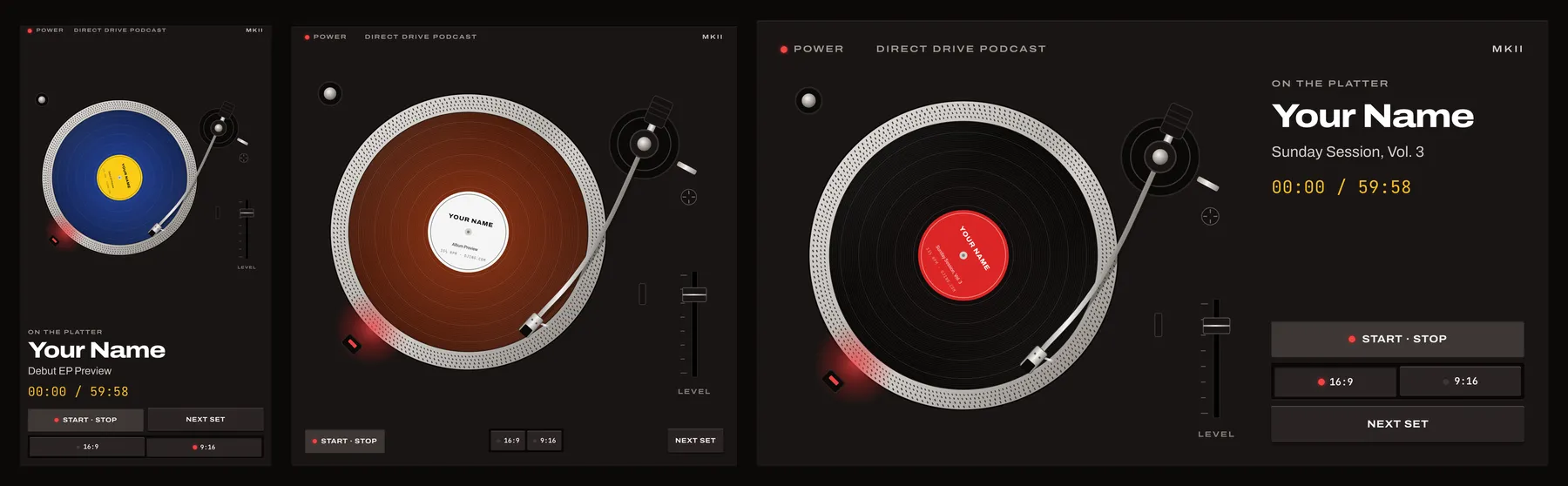
O que tens
- O gira-discos vem em três formatos de vídeo exatos: 16:9 para o YouTube e videopodcasts, 9:16 para Shorts, TikTok e Reels, e quadrado para um post no Instagram.
- O teu nome, o título e um relógio a contar ficam dentro do enquadramento, por isso aparecem na gravação.
- Escolhes as cores do vinil e do rótulo para combinarem com a tua capa. O texto do rótulo passa sozinho de preto para branco, e vice-versa, para se ler bem seja qual for a cor.
- O disco porta-se como um disco a sério. O prato ganha velocidade quando carregas em START e abranda até parar quando voltas a carregar. Quando carregas em Próximo set, a agulha levanta, o braço volta ao descanso, o disco antigo sai e entra o novo.
Passo 1: põe o teu áudio no perfil
Inicia sessão, abre o teu painel de DJ e vai ao separador Music (Música). Tens duas maneiras de o fazer.
Um set, álbum ou EP
Em Add prerecorded DJ sets (adicionar DJ sets pré-gravados), escolhe Audio DJ Set como tipo de set, dá-lhe um título, escolhe DJ Set URL e cola o link para o ficheiro de áudio. MP3, M4A, AAC, WAV e FLAC tocam todos. Um link de partilha do Dropbox também serve: cola-o tal como o Dropbox to dá e a página vai buscar o ficheiro que está por trás. A tracklist é obrigatória. Num álbum ou EP, é simplesmente a lista de faixas, por ordem.
O título é o que aparece no rótulo e ao lado do gira-discos, por isso escreve-o como queres que as pessoas o leiam: "Preview do EP de estreia" fica muito melhor no ecrã do que "ep_master_v7_final".
Um podcast ou programa de rádio
Se já publicas um programa com feed RSS, usa Add Podcast (adicionar podcast) no mesmo separador e cola o URL do feed. Os teus episódios aparecem na tua página e cada um toca no gira-discos. Os episódios novos entram sozinhos.
Passo 2: abre a tua página e escolhe o formato
Vai à tua página pública em djing.com/o-teu-nome. O gira-discos abre em 16:9, ainda sem nada no prato, só com o slipmat. As duas teclas ao lado de START são os formatos:
- 16:9 para o YouTube, um videopodcast ou a repetição de um direto.
- 9:16 para YouTube Shorts, TikTok e Instagram Reels.
- Carrega outra vez na tecla acesa para ficares com um formato quadrado, para um post no Instagram ou no Facebook.
Cada formato tem exatamente a forma do vídeo, de ponta a ponta, por isso não há nada a cortar dos lados. As teclas START, dos formatos e Próximo set ficam lá dentro, como os botões de um gira-discos a sério, e aparecem no vídeo.
Passo 3: escolhe as cores
Por baixo do gira-discos há duas amostras de cor, Vinil e Rótulo. Por defeito tens vinil preto com rótulo vermelho. Tira as cores da tua capa e o vídeo fica a condizer com a arte: um disco azul com rótulo amarelo para um EP de verão, branco sobre castanho para algo mais quente. O browser lembra-se da tua escolha da próxima vez que voltares, e Repor cores leva-te de volta ao preto e vermelho.
As amostras ficam fora do gira-discos de propósito, para nunca aparecerem no teu vídeo.
Passo 4: grava
Começa a gravar primeiro e só depois carrega em START. Assim o vídeo abre com o disco a deslizar para o prato e a agulha a pousar, o que dá um primeiro segundo muito melhor do que um disco que já está a rodar.
A única coisa que tens mesmo de acertar é o som. Muitos gravadores de ecrã captam a imagem e deixam o áudio de fora sem dizer nada.
- Mac: o gravador integrado (Shift + Comando + 5) grava o ecrã, mas não o som que o Mac está a tocar. Usa o OBS Studio, que é gratuito: adiciona uma fonte de captura de ecrã do macOS, escolhe a janela do browser e ele grava o som do browser ao mesmo tempo.
- Windows: num Windows 11 atualizado, a Snipping Tool grava o ecrã com som. A Xbox Game Bar (tecla Windows + Alt + R) também grava a janela do browser com áudio. O OBS também funciona aqui.
- iPhone e iPad: adiciona a Gravação do ecrã ao Centro de controlo e começa a partir daí. Grava o que o Safari está a tocar. Segura o telemóvel na vertical e usa 9:16.
- Android: abre o gravador de ecrã nas Definições rápidas e, antes de começar, escolhe gravar os sons multimédia.
Para o resultado mais nítido num computador, põe a janela do browser o maior possível e faz zoom na página (Comando ou Ctrl e +) até o gira-discos a preencher. No OBS podes depois recortar a fonte à volta do gira-discos, para o formato ocupar o vídeo todo.
Passo 5: corta e publica
Corta o início e o fim da gravação e está pronto para carregar.
Para um Short ou um Reel não tens de começar do início. Toca em qualquer ponto do disco, ou arrasta o braço, e a música salta para lá. Pousa a agulha mesmo antes do drop e grava a partir daí.
A gravação capta o áudio tal como o browser o toca. Se queres o som mais limpo possível, mete o ficheiro original por baixo do vídeo no teu editor e tira o som à faixa gravada. No gira-discos ninguém vai notar a diferença.
Se a tua página tem vários sets, Próximo set troca o disco como farias à mão, o que dá a uma gravação longa uma pausa natural entre faixas ou episódios.
Uma palavra sobre direitos
Esta é a parte que toda a gente salta. As tuas produções, os lançamentos da tua editora e o teu programa de rádio são teus, podes publicá-los à vontade. Uma mix cheia de faixas de outras pessoas é outra conversa: o Content ID do YouTube normalmente vai reclamá-la. Muitas vezes isso só quer dizer que o dinheiro dos anúncios vai para os detentores dos direitos, mas algumas editoras bloqueiam a música em certos países, ou no mundo inteiro. O Instagram e o Facebook podem tirar-lhe o som. Se o set é sobretudo música de outros, uma plataforma que licencia mixes, como o Mixcloud, é a casa mais segura para a versão completa. Usa o vídeo para um teaser curto que mande as pessoas para lá.
Perguntas frequentes
É grátis?
Sim. O gira-discos faz parte de todos os perfis de DJ no DJing.com, tal como os formatos e as cores. Só precisas de um gravador de ecrã, e os que estão acima são gratuitos.
Vai ter marca de água?
Não há marca de água por cima do teu vídeo. O slipmat por baixo do disco tem o logótipo do DJing, que vais ver antes de carregares em START e entre faixas.
Posso usar isto para a preview de um álbum ou EP?
Sim. Adiciona a preview como set de áudio com a lista de faixas e escolhe o formato e as cores que combinam com o lançamento. Uma fórmula que resulta: um teaser em 9:16 com o rótulo nas cores da capa uma semana antes do lançamento, e depois a preview completa em 16:9 no próprio dia.
Que formatos de áudio funcionam?
MP3, M4A, AAC, WAV e FLAC, a partir de um link direto ou de um link de partilha do Dropbox. Os episódios de podcast tocam diretamente do teu feed.
Qual vai ser a resolução do vídeo?
A que o teu ecrã te der. O gira-discos é desenhado em vetores, por isso fica nítido em qualquer tamanho. Gravar uma janela inteira do browser num portátil normal dá 1080p ou mais, e fazer zoom na página antes de gravar acrescenta detalhe num ecrã grande.
Funciona no telemóvel?
Sim, e 9:16 no telemóvel é a forma mais rápida de fazer um Short ou um Reel. Abre a tua página, escolhe 9:16, começa a gravação do ecrã do telemóvel e carrega em START.