Slik gjør du et DJ-sett, album eller EP om til video for YouTube, TikTok og Reels
· DJing
DJing.com-profilen din spiller lyden din på en snurrende platespiller i 16:9, 9:16 eller kvadrat, med dine egne farger på vinyl og etikett. Ta opp skjermen og legg det ut på YouTube, Shorts, TikTok eller Reels.
Du er ferdig med et sett på to timer, eller en ny EP, og vil ha det ut på YouTube. Problemet er at YouTube, TikTok og Instagram vil ha video, og alt du har er en lydfil. De fleste ender opp med ett stillbilde over lyden. Det fungerer, men det ser ut som ingen var hjemme.
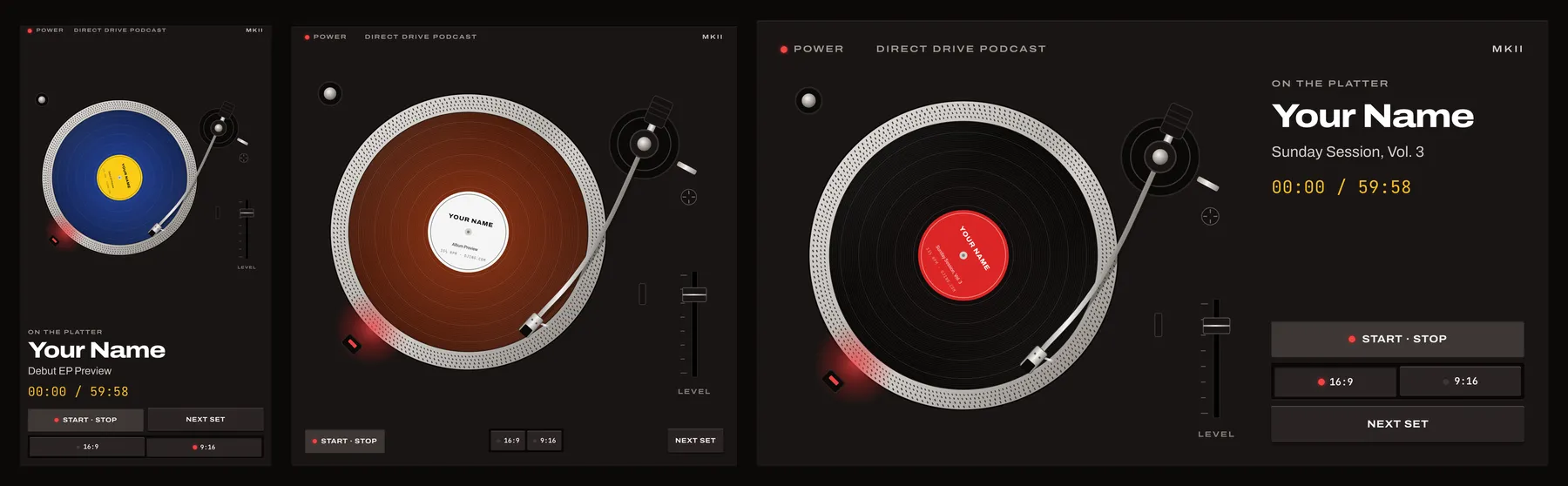
Har du en DJ-profil på DJing.com, finnes det en enklere vei. Den offentlige siden din spiller nå lyden din på en platespiller: tallerkenen snurrer, tonearmen vandrer innover plata mens settet spiller, og navnet og tittelen din står ved siden av. Velg et videoformat, velg farger på vinyl og etikett, ta opp skjermen, og du har en video. Du trenger ikke redigeringsprogram eller abonnement på en visualizer, og det er ingenting å installere.
Det fungerer for alt du kan legge på profilen din: et innspilt DJ-sett, en episode av radioprogrammet ditt, en forsmak på et album eller en EP-teaser.
Dette får du
- Platespilleren kommer i tre eksakte videoformater: 16:9 for YouTube og videopodkaster, 9:16 for Shorts, TikTok og Reels, og kvadrat for et Instagram-innlegg.
- Navnet ditt, tittelen og en klokke som går, ligger inne i rammen, så de kommer med i opptaket.
- Du velger farger på vinyl og etikett som passer til coveret ditt. Teksten på etiketten bytter selv mellom svart og hvitt, så den er lesbar uansett hva du velger.
- Plata oppfører seg som en ekte plate. Tallerkenen spinner opp når du trykker Start, og bremser ned til stopp når du trykker igjen. På Neste sett løfter nåla seg, armen går hjem, den gamle plata glir av og den nye legges på.
Steg 1: legg lyden på profilen din
Logg inn, åpne DJ-dashbordet og gå til fanen Music (musikk). Du har to veier inn.
Ett sett, album eller EP
Under Add prerecorded DJ sets (legg til forhåndsinnspilte DJ-sett) velger du Audio DJ Set (lydsett) som type, gir det en tittel, velger DJ Set URL (lenke til settet) og limer inn en lenke til lydfila. MP3, M4A, AAC, WAV og FLAC spilles alle. En delingslenke fra Dropbox fungerer også: lim den inn slik Dropbox gir deg den, så henter siden fila bak. Sporliste er påkrevd. For et album eller en EP er det rett og slett låtlista, i rekkefølge.
Tittelen er det som står på etiketten og ved siden av platespilleren, så skriv den slik du vil at seerne skal lese den: «Debut-EP, smakebit» ser bedre ut på skjermen enn «ep_master_v7_final».
En podkast eller et radioprogram
Gir du allerede ut et program med RSS-feed, bruker du Add Podcast (legg til podkast) på samme fane og limer inn adressen til feeden. Episodene dukker opp på siden din, og hver av dem spilles på platespilleren. Nye episoder kommer av seg selv.
Steg 2: åpne siden din og velg format
Gå til den offentlige siden din på djing.com/ditt-navn. Platespilleren åpner i 16:9 uten noe på tallerkenen ennå, bare slipmatten. De to tastene ved siden av Start er formatene:
- 16:9 for YouTube, en videopodkast eller reprise av en livestream.
- 9:16 for YouTube Shorts, TikTok og Instagram Reels.
- Trykk på den tente tasten en gang til for kvadratisk format, til et innlegg på Instagram eller Facebook.
Hvert format har nøyaktig samme form som videoen, kant til kant, så du slipper å beskjære sidene. Start, formattastene og Neste sett sitter inne i rammen, som knappene på en ekte platespiller, og de synes i videoen.
Steg 3: velg farger
Under platespilleren er det to fargevelgere, Vinyl og Etikett. Svart vinyl med rød etikett er standard. Hent fargene fra coveret, så henger videoen og artworket sammen: blå plate med gul etikett til en sommer-EP, hvitt på brunt til noe varmere. Nettleseren husker valget til neste gang du kommer tilbake, og Tilbakestill farger tar deg tilbake til svart og rødt.
Fargevelgerne ligger med vilje utenfor platespilleren, så de havner aldri i videoen.
Steg 4: ta det opp
Start opptaket først, og trykk så Start. Da viser begynnelsen av videoen plata som glir på tallerkenen og nåla som senkes, og det er et mye bedre første sekund enn en plate som allerede går rundt.
Det eneste du må få riktig, er lyden. Mange skjermopptakere tar med bildet og dropper lyden uten å si fra.
- Mac: det innebygde opptaket (Skift, Kommando, 5) tar opp skjermen, men ikke lyden Macen spiller. Bruk OBS Studio, som er gratis: legg til en macOS Screen Capture-kilde, velg nettleservinduet, så tar den opp lyden fra nettleseren samtidig.
- Windows: Snipping Tool på en oppdatert Windows 11 tar opp skjermen med lyd. Xbox Game Bar (Windows-tasten, Alt, R) tar også opp nettleservinduet med lyd. OBS fungerer her også.
- iPhone og iPad: legg Skjermopptak til i Kontrollsenter og start det derfra. Det tar opp det Safari spiller. Hold telefonen på høykant og bruk 9:16.
- Android: åpne skjermopptakeren fra Hurtiginnstillinger og velg å ta opp medielyd før du starter.
Vil du ha skarpest mulig resultat på datamaskinen, gjør du nettleservinduet så stort du kan og zoomer inn på siden (Kommando eller Ctrl og +) til platespilleren fyller det. I OBS kan du så beskjære kilden til platespilleren, så rammen fyller hele videoen.
Steg 5: klipp og legg ut
Klipp bort starten og slutten av opptaket, så er det klart til opplasting.
Til en Short eller en Reel trenger du ikke starte fra begynnelsen. Trykk hvor som helst på plata, eller dra i tonearmen, så hopper musikken dit. Sett nåla ned like før hooken og ta opp derfra.
Opptaket fanger lyden slik nettleseren spiller den. Vil du ha renest mulig lyd, legger du originalfila under videoen i redigeringsprogrammet og demper det innspilte sporet. Ingen kommer til å se forskjell på platespilleren.
Har siden din flere sett, bytter Neste sett plate slik du ville gjort for hånd, og det gir et langt opptak en naturlig pause mellom låter eller episoder.
Et ord om rettigheter
Dette er delen folk hopper over. Egne produksjoner, utgivelser på ditt eget label og ditt eget radioprogram står du fritt til å legge ut. En DJ-miks full av andres låter er noe annet: Content ID på YouTube kommer som regel til å gjøre krav på den. Ofte betyr det bare at reklameinntektene går til rettighetshaverne, men noen plateselskaper blokkerer musikken sin i enkelte land, eller i hele verden. Instagram og Facebook kan fjerne lyden. Består settet mest av andres musikk, er en plattform som lisensierer mikser, som Mixcloud, et tryggere hjem for fullversjonen. Bruk videoen til en kort teaser som peker dit.
Ofte stilte spørsmål
Er det gratis?
Ja. Platespilleren er en del av alle DJ-profiler på DJing.com, og det samme gjelder formatene og fargene. Du trenger bare en skjermopptaker, og de over er gratis.
Blir det vannmerke?
Det ligger ikke noe vannmerke over videoen. Slipmatten under plata har DJing-logoen, og den ser du før Start og mellom låtene.
Kan jeg bruke det til en smakebit av et album eller en EP?
Ja. Legg til smakebiten som et lydsett med låtlista, og velg format og farger som passer utgivelsen. Et oppsett som fungerer: en 9:16-teaser med etiketten i coverfargene en uke før slippdagen, og så hele smakebiten i 16:9 på selve dagen.
Hvilke lydformater fungerer?
MP3, M4A, AAC, WAV og FLAC, fra en direktelenke eller en delingslenke fra Dropbox. Podkastepisoder spilles rett fra feeden din.
Hvilken oppløsning får videoen?
Det skjermen din gir deg. Platespilleren er tegnet som vektorer, så den holder seg skarp i alle størrelser. Tar du opp et helt nettleservindu på en vanlig bærbar, får du 1080p eller bedre, og zoomer du inn på siden før du tar opp, får du flere detaljer på en stor skjerm.
Fungerer det på mobilen?
Ja, og 9:16 på mobilen er den raskeste måten å lage en Short eller en Reel på. Åpne siden din, velg 9:16, start skjermopptaket på telefonen og trykk Start.