Come trasformare un DJ set, un album o un EP in un video per YouTube, TikTok e Reels
· DJing
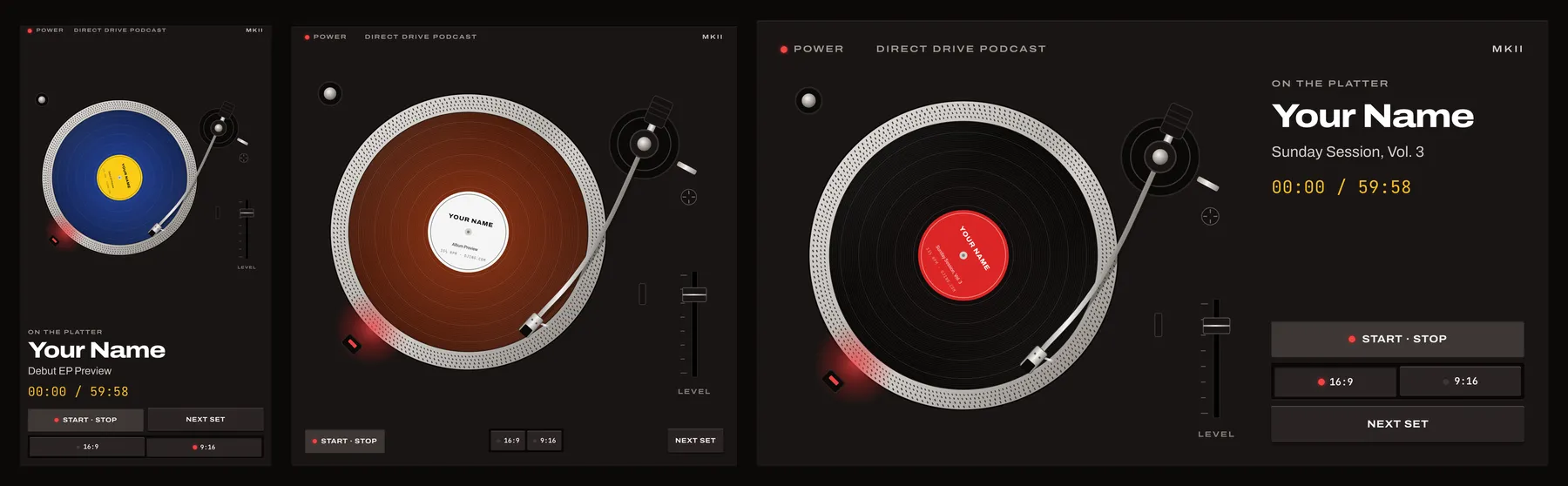
Il tuo profilo DJing.com suona il tuo audio su un giradischi che gira, in 16:9, 9:16 o quadrato, con i colori di vinile ed etichetta che scegli tu. Registra lo schermo e pubblicalo su YouTube, Shorts, TikTok o Reels.
Hai appena chiuso un set di due ore, o un EP nuovo, e vuoi metterlo su YouTube. Il problema è che YouTube, TikTok e Instagram vogliono un video, e tu hai solo un file audio. Quasi tutti finiscono per piazzare un'immagine fissa sopra la musica. Funziona, ma sembra che in casa non ci sia nessuno.
Se hai un profilo DJ su DJing.com c'è un modo più semplice. La tua pagina pubblica ora suona il tuo audio su un giradischi: il piatto gira, il braccio avanza sul disco mentre il set va avanti, e il tuo nome e il titolo stanno lì accanto. Scegli un formato video, i colori del vinile e dell'etichetta, registri lo schermo e il video è fatto. Niente software di montaggio, niente abbonamenti a visualizer, niente da installare.
Funziona con tutto quello che puoi caricare sul profilo: un DJ set registrato, una puntata del tuo programma radio, l'anteprima di un album o il teaser di un EP.
Cosa ottieni
- Il giradischi esiste in tre formati video precisi: 16:9 per YouTube e i video podcast, 9:16 per Shorts, TikTok e Reels, e quadrato per un post su Instagram.
- Il tuo nome, il titolo e un contatore del tempo stanno dentro l'inquadratura, quindi finiscono nella registrazione.
- Scegli i colori del vinile e dell'etichetta in base alla tua copertina. La scritta sull'etichetta passa da sola dal nero al bianco, così resta leggibile qualunque colore tu scelga.
- Il disco si comporta come un disco vero. Il piatto prende velocità quando premi START e rallenta fino a fermarsi quando lo premi di nuovo. Con Set successivo la puntina si alza, il braccio torna a riposo, il vecchio disco scivola via e arriva quello nuovo.
Passo 1: carica il tuo audio sul profilo
Accedi, apri la tua dashboard DJ e vai nella scheda Music (Musica). Hai due strade.
Un singolo set, un album o un EP
In Add prerecorded DJ sets (aggiungi DJ set preregistrati) scegli Audio DJ Set come tipo di set, dagli un titolo, seleziona DJ Set URL e incolla il link al file audio. Vanno MP3, M4A, AAC, WAV e FLAC. Funziona anche un link di condivisione Dropbox: incollalo così come te lo dà Dropbox e la pagina recupera il file che c'è dietro. La tracklist è obbligatoria. Per un album o un EP è semplicemente l'elenco dei brani, in ordine.
Il titolo è quello che compare sull'etichetta e accanto al giradischi, quindi scrivilo come vuoi che lo legga chi guarda: "Anteprima EP di debutto" in video rende molto meglio di "ep_master_v7_final".
Un podcast o un programma radio
Se pubblichi già un programma con un feed RSS, usa Add Podcast (aggiungi podcast) nella stessa scheda e incolla l'URL del feed. Le puntate compaiono sulla tua pagina e ognuna suona sul giradischi. Quelle nuove si aggiungono da sole.
Passo 2: apri la tua pagina e scegli il formato
Vai sulla tua pagina pubblica, djing.com/tuo-nome. Il giradischi si apre in 16:9 con il piatto ancora vuoto, c'è solo lo slipmat. I due tasti accanto a START sono i formati:
- 16:9 per YouTube, un video podcast o la replica di una diretta.
- 9:16 per YouTube Shorts, TikTok e Instagram Reels.
- Premi di nuovo il tasto acceso per avere un formato quadrato, per un post su Instagram o Facebook.
Ogni formato ha esattamente la forma del video, da bordo a bordo, quindi non c'è niente da tagliare ai lati. I tasti START, formato e Set successivo stanno dentro, come i pulsanti di un giradischi vero, e si vedono nel video.
Passo 3: scegli i colori
Sotto il giradischi ci sono due campioni di colore, Vinile ed Etichetta. Di default trovi vinile nero con etichetta rossa. Prendi i colori dalla copertina e video e artwork staranno bene insieme: un disco blu con etichetta gialla per un EP estivo, bianco su marrone per qualcosa di più caldo. Il browser si ricorda la scelta per la prossima volta, e Ripristina colori ti riporta al nero e rosso.
I campioni stanno fuori dal giradischi apposta, così non finiscono mai nel video.
Passo 4: registra
Prima avvia la registrazione, poi premi START. Così il video si apre con il disco che scivola sul piatto e la puntina che scende, un primo secondo molto più bello di un disco che gira già.
L'unica cosa da azzeccare è l'audio. Tanti programmi di registrazione dello schermo catturano l'immagine e lasciano fuori il suono senza dirtelo.
- Mac: lo strumento integrato (Maiuscole, Comando, 5) registra lo schermo ma non l'audio che il Mac sta riproducendo. Usa OBS Studio, che è gratuito: aggiungi una sorgente Cattura schermo macOS, scegli la finestra del browser e registrerà anche l'audio del browser.
- Windows: lo Snipping Tool su un Windows 11 aggiornato registra lo schermo con l'audio. Anche la Xbox Game Bar (tasto Windows, Alt, R) registra la finestra del browser con l'audio. Pure qui OBS va benissimo.
- iPhone e iPad: aggiungi Registrazione schermo al Centro di Controllo e avviala da lì. Registra quello che sta suonando in Safari. Tieni il telefono in verticale e usa 9:16.
- Android: apri il registratore dello schermo dalle Impostazioni rapide e, prima di iniziare, scegli di registrare l'audio multimediale.
Per avere l'immagine più nitida sul computer, allarga il più possibile la finestra del browser e ingrandisci la pagina (Comando o Ctrl e +) finché il giradischi non la riempie. In OBS puoi poi ritagliare la sorgente sul giradischi, così il formato occupa tutto il video.
Passo 5: taglia e pubblica
Taglia l'inizio e la fine della registrazione ed è pronta da caricare.
Per uno Short o un Reel non serve partire dall'inizio. Tocca un punto qualsiasi del disco, o trascina il braccio, e la musica salta lì. Appoggia la puntina poco prima del ritornello e registra da quel punto.
La registrazione cattura l'audio così come lo riproduce il browser. Se vuoi il suono più pulito possibile, metti il tuo file originale sotto il video nell'editor e silenzia la traccia registrata. Sul giradischi nessuno vedrà la differenza.
Se sulla tua pagina ci sono più set, Set successivo cambia il disco come faresti a mano, e questo dà a una registrazione lunga una pausa naturale tra un brano o una puntata e l'altra.
Due parole sui diritti
È la parte che tutti saltano. Le tue produzioni, le uscite della tua etichetta e il tuo programma radio sono tuoi e puoi pubblicarli. Un DJ mix pieno di brani di altri è un'altra storia: il Content ID di YouTube di solito lo rivendica. Spesso significa solo che i soldi della pubblicità vanno ai titolari dei diritti, ma alcune etichette bloccano la loro musica in certi paesi, o in tutto il mondo. Instagram e Facebook possono silenziarlo. Se il set è fatto soprattutto di musica altrui, una piattaforma che ha le licenze per i mix, come Mixcloud, è la casa più sicura per la versione completa. Usa il video per un teaser breve che rimandi lì.
Domande frequenti
È gratis?
Sì. Il giradischi fa parte di ogni profilo DJ su DJing.com, e lo stesso vale per formati e colori. Ti serve solo un programma per registrare lo schermo, e quelli qui sopra sono gratuiti.
C'è un watermark?
Sopra il video non c'è nessun watermark. Lo slipmat sotto il disco porta il logo DJing, che vedrai prima di premere START e tra un brano e l'altro.
Posso usarlo per l'anteprima di un album o di un EP?
Sì. Carica l'anteprima come set audio con la sua tracklist, poi scegli il formato e i colori adatti all'uscita. Uno schema che funziona: un teaser in 9:16 con l'etichetta nei colori della copertina una settimana prima dell'uscita, poi l'anteprima completa in 16:9 il giorno stesso.
Quali formati audio funzionano?
MP3, M4A, AAC, WAV e FLAC, da un link diretto o da un link di condivisione Dropbox. Le puntate dei podcast suonano direttamente dal tuo feed.
Che risoluzione avrà il video?
Quella che ti dà lo schermo. Il giradischi è disegnato in vettoriale, quindi resta nitido a qualsiasi dimensione. Registrando la finestra intera del browser su un portatile normale ottieni 1080p o più, e ingrandire la pagina prima di registrare aggiunge dettaglio su uno schermo grande.
Funziona sul telefono?
Sì, e il 9:16 sul telefono è il modo più veloce per fare uno Short o un Reel. Apri la tua pagina, scegli 9:16, avvia la registrazione dello schermo del telefono e premi START.