Transformer un set DJ, un album ou un EP en vidéo pour YouTube, TikTok et les Reels
· DJing
Votre profil DJing.com lit votre audio sur une platine qui tourne, en 16:9, 9:16 ou carré, aux couleurs de votre vinyle et de votre étiquette. Enregistrez l'écran et publiez sur YouTube, les Shorts, TikTok ou les Reels.
Vous venez de boucler un set de deux heures, ou un nouvel EP, et vous voulez le mettre sur YouTube. Problème : YouTube, TikTok et Instagram veulent tous une vidéo, et vous n'avez qu'un fichier audio. La plupart des gens finissent par coller une image fixe sur le son. Ça marche, mais on dirait qu'il n'y a personne derrière.
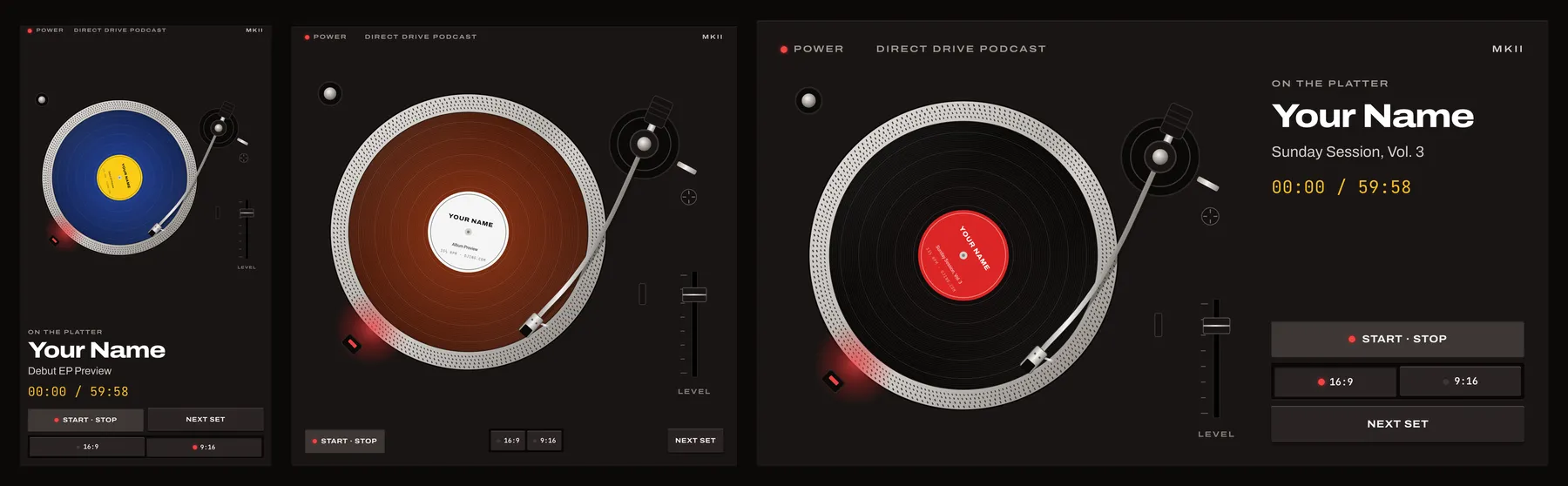
Si vous avez un profil DJ sur DJing.com, il y a plus simple. Votre page publique lit désormais votre audio sur une platine : le plateau tourne, le bras avance sur le disque au fil du set, et votre nom et le titre s'affichent à côté. Choisissez un format vidéo, vos couleurs de vinyle et d'étiquette, enregistrez l'écran, et vous avez une vidéo. Pas de logiciel de montage, pas d'abonnement à un visualiseur, rien à installer.
Ça marche avec tout ce que vous pouvez mettre sur votre profil : un set DJ enregistré, un épisode d'émission de radio, un aperçu d'album ou un teaser d'EP.
Ce que vous obtenez
- La platine existe en trois formats vidéo exacts : 16:9 pour YouTube et les podcasts vidéo, 9:16 pour les Shorts, TikTok et les Reels, et carré pour un post Instagram.
- Votre nom, le titre et un compteur qui défile sont dans le cadre, donc ils apparaissent dans l'enregistrement.
- Vous choisissez les couleurs du vinyle et de l'étiquette pour coller à votre pochette. Le texte imprimé sur l'étiquette passe tout seul du noir au blanc, il reste donc lisible quelle que soit la couleur.
- Le disque se comporte comme un vrai. Le plateau prend de la vitesse quand vous appuyez sur START et ralentit jusqu'à l'arrêt quand vous appuyez à nouveau. Sur Set suivant, la pointe se lève, le bras revient à sa place, l'ancien disque glisse hors du plateau et le nouveau prend sa place.
Étape 1 : mettez votre audio sur votre profil
Connectez-vous, ouvrez votre tableau de bord DJ et allez dans l'onglet Music (Musique). Deux options s'offrent à vous.
Un set, un album ou un EP
Dans Add prerecorded DJ sets (ajouter des sets DJ préenregistrés), choisissez Audio DJ Set comme type de set, donnez-lui un titre, choisissez DJ Set URL et collez le lien vers le fichier audio. MP3, M4A, AAC, WAV et FLAC sont tous lus. Un lien de partage Dropbox fonctionne aussi : collez-le tel que Dropbox vous le donne et la page va chercher le fichier derrière. La tracklist est obligatoire. Pour un album ou un EP, c'est tout simplement la liste des morceaux, dans l'ordre.
Le titre est ce qui s'affiche sur l'étiquette et à côté de la platine, alors écrivez-le comme vous voulez qu'on le lise : « Premier EP, aperçu » passe mieux à l'écran que « ep_master_v7_final ».
Un podcast ou une émission de radio
Si vous publiez déjà une émission avec un flux RSS, utilisez Add Podcast (ajouter un podcast) dans le même onglet et collez l'URL du flux. Vos épisodes apparaissent sur votre page et chacun se lit sur la platine. Les nouveaux épisodes arrivent tout seuls.
Étape 2 : ouvrez votre page et choisissez un format
Allez sur votre page publique, djing.com/votre-nom. La platine s'ouvre en 16:9, sans rien sur le plateau pour l'instant, juste la feutrine. Les deux touches à côté de START sont les formats :
- 16:9 pour YouTube, un podcast vidéo ou le replay d'un live.
- 9:16 pour les YouTube Shorts, TikTok et les Reels Instagram.
- Appuyez à nouveau sur la touche allumée pour passer en format carré, pour un post Instagram ou Facebook.
Chaque format a la forme exacte de la vidéo, d'un bord à l'autre, donc rien à recadrer sur les côtés. Les touches START, format et Set suivant sont dans le cadre, comme les boutons d'une vraie platine, et elles apparaissent dans la vidéo.
Étape 3 : choisissez vos couleurs
Sous la platine, il y a deux pastilles de couleur, Vinyle et Étiquette. Par défaut, c'est un vinyle noir avec une étiquette rouge. Reprenez les couleurs de votre pochette et la vidéo ira avec le visuel : un disque bleu avec une étiquette jaune pour un EP d'été, du blanc sur marron pour quelque chose de plus chaud. Votre navigateur garde votre choix pour la prochaine fois, et Couleurs d’origine vous ramène au noir et rouge.
Les pastilles sont volontairement en dehors de la platine, pour ne jamais se retrouver dans votre vidéo.
Étape 4 : enregistrez
Lancez d'abord l'enregistrement, puis appuyez sur START. Comme ça, le début de votre vidéo montre le disque qui glisse sur le plateau et la pointe qui se pose, ce qui fait une bien meilleure première seconde qu'un disque qui tourne déjà.
Le seul point à ne pas rater, c'est le son. Beaucoup d'enregistreurs d'écran capturent l'image et oublient l'audio sans rien dire.
- Mac : l'outil intégré (Maj, Commande, 5) enregistre l'écran mais pas le son que joue votre Mac. Utilisez OBS Studio, qui est gratuit : ajoutez une source Capture d'écran macOS, choisissez la fenêtre de votre navigateur, et il enregistre le son du navigateur avec.
- Windows : l'Outil Capture d'écran (Snipping Tool) d'un Windows 11 à jour enregistre l'écran avec le son. La Xbox Game Bar (touche Windows, Alt, R) enregistre aussi la fenêtre du navigateur avec l'audio. OBS marche aussi ici.
- iPhone et iPad : ajoutez Enregistrement de l'écran au Centre de contrôle et lancez-le de là. Il enregistre ce que joue Safari. Tenez le téléphone à la verticale et prenez le 9:16.
- Android : ouvrez l'enregistreur d'écran depuis les Réglages rapides et choisissez d'enregistrer le son multimédia avant de commencer.
Pour un résultat le plus net possible sur ordinateur, agrandissez au maximum la fenêtre du navigateur et zoomez sur la page (Commande ou Ctrl et +) jusqu'à ce que la platine la remplisse. Dans OBS, vous pouvez ensuite recadrer la source sur la platine pour que le cadre remplisse toute la vidéo.
Étape 5 : coupez et publiez
Coupez le début et la fin de l'enregistrement, et c'est prêt à mettre en ligne.
Pour un Short ou un Reel, pas besoin de commencer au début. Touchez le disque n'importe où, ou faites glisser le bras, et la musique saute à cet endroit. Posez la pointe juste avant le refrain et enregistrez à partir de là.
L'enregistrement capture votre audio tel que le navigateur le joue. Si vous voulez le son le plus propre possible, placez votre fichier d'origine sous la vidéo dans votre logiciel de montage et coupez la piste enregistrée. Personne ne verra la différence sur la platine.
Si votre page contient plusieurs sets, Set suivant change le disque comme vous le feriez à la main, ce qui donne à un long enregistrement une coupure naturelle entre les morceaux ou les épisodes.
Un mot sur les droits
C'est la partie que tout le monde saute. Vos propres productions, les sorties de votre propre label et votre propre émission de radio, vous pouvez les publier. Un mix rempli de morceaux d'autres artistes, c'est autre chose : le Content ID de YouTube va généralement le revendiquer. Souvent, ça veut juste dire que les revenus publicitaires vont aux ayants droit, mais certains labels bloquent leur musique dans certains pays, voire partout. Instagram et Facebook peuvent couper le son. Si le set est surtout composé de musique des autres, une plateforme qui paie des licences pour les mixes, comme Mixcloud, est un meilleur endroit pour la version complète. Gardez la vidéo pour un court teaser qui renvoie là-bas.
Questions fréquentes
C'est gratuit ?
Oui. La platine fait partie de chaque profil DJ sur DJing.com, tout comme les formats et les couleurs. Il vous faut juste un enregistreur d'écran, et ceux cités plus haut sont gratuits.
Y aura-t-il un filigrane ?
Aucun filigrane ne s'affiche sur votre vidéo. La feutrine sous le disque porte le logo DJing, que vous verrez avant START et entre les morceaux.
Je peux m'en servir pour un aperçu d'album ou d'EP ?
Oui. Ajoutez l'aperçu comme set audio avec sa liste de morceaux, puis choisissez le format et les couleurs qui vont avec la sortie. Une formule qui marche : un teaser en 9:16 avec l'étiquette aux couleurs de la pochette une semaine avant la sortie, puis l'aperçu complet en 16:9 le jour J.
Quels formats audio sont acceptés ?
MP3, M4A, AAC, WAV et FLAC, depuis un lien direct ou un lien de partage Dropbox. Les épisodes de podcast se lisent directement depuis votre flux.
Quelle sera la résolution de la vidéo ?
Celle que vous donne votre écran. La platine est dessinée en vectoriel, elle reste donc nette à toutes les tailles. Enregistrer une fenêtre de navigateur en plein écran sur un portable classique donne du 1080p ou mieux, et zoomer sur la page avant d'enregistrer ajoute du détail sur un grand écran.
Ça marche sur un téléphone ?
Oui, et le 9:16 sur téléphone est le moyen le plus rapide de faire un Short ou un Reel. Ouvrez votre page, choisissez 9:16, lancez l'enregistrement d'écran du téléphone, appuyez sur START.