DJ-Set, Album oder EP als Video für YouTube, TikTok und Reels
· DJing
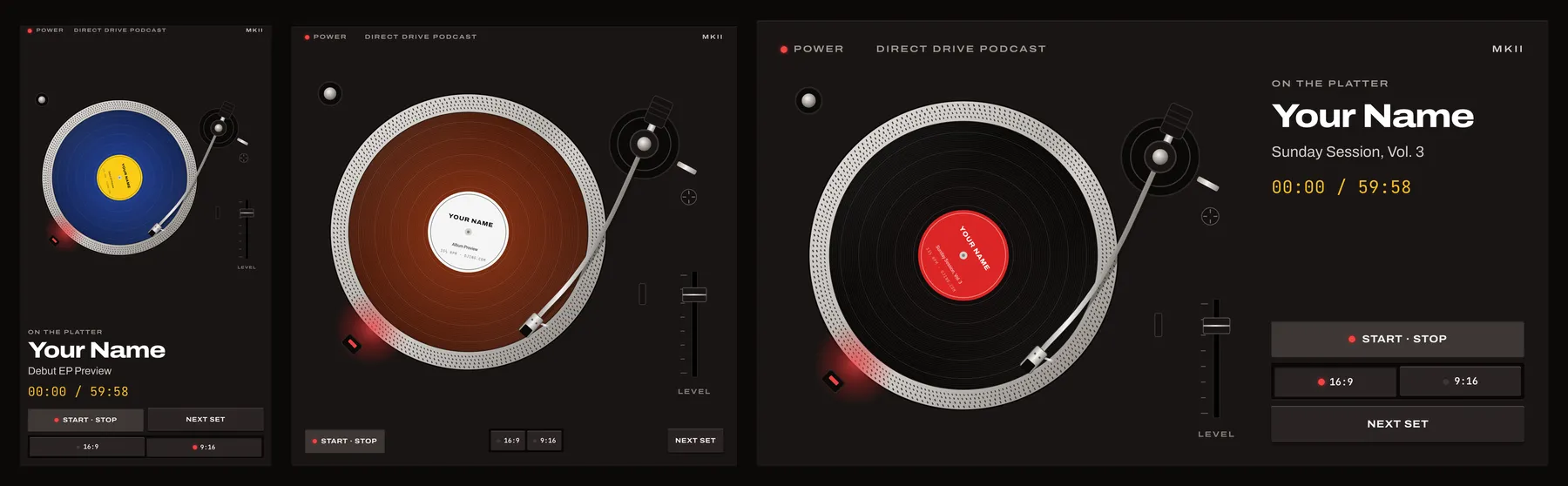
Dein DJing.com-Profil spielt dein Audio auf einem drehenden Plattenspieler ab, in 16:9, 9:16 oder quadratisch, in deinen eigenen Vinyl- und Label-Farben. Nimm den Bildschirm auf und poste es auf YouTube, Shorts, TikTok oder Reels.
Du hast gerade ein Zwei-Stunden-Set fertig, oder eine neue EP, und willst sie auf YouTube bringen. Das Problem: YouTube, TikTok und Instagram wollen alle ein Video, und du hast nur eine Audiodatei. Die meisten legen am Ende ein Standbild über den Sound. Das funktioniert, sieht aber aus, als wäre niemand zu Hause.
Wenn du ein DJ-Profil auf DJing.com hast, geht es einfacher. Deine öffentliche Seite spielt dein Audio jetzt auf einem Plattenspieler ab: Der Plattenteller dreht sich, der Tonarm wandert im Lauf des Sets über die Platte, und dein Name und der Titel stehen daneben. Such dir ein Videoformat aus, wähl deine Vinyl- und Label-Farben, nimm den Bildschirm auf, und fertig ist dein Video. Du brauchst keine Schnittsoftware und kein Visualizer-Abo, und installieren musst du auch nichts.
Das klappt mit allem, was du auf dein Profil stellen kannst: ein aufgenommenes DJ-Set, eine Folge deiner Radioshow, eine Album-Vorschau oder ein EP-Teaser.
Was du bekommst
- Den Plattenspieler gibt es in drei exakten Videoformaten: 16:9 für YouTube und Videopodcasts, 9:16 für Shorts, TikTok und Reels und quadratisch für einen Instagram-Post.
- Dein Name, der Titel und eine laufende Uhr sitzen im Bild, landen also mit in der Aufnahme.
- Die Farben von Vinyl und Label wählst du passend zu deinem Artwork. Die Schrift auf dem Label wechselt von selbst zwischen Schwarz und Weiß, damit sie lesbar bleibt, egal was du aussuchst.
- Die Platte verhält sich wie eine echte. Der Teller läuft an, wenn du START drückst, und bremst bis zum Stillstand ab, wenn du nochmal drückst. Bei Nächstes Set hebt sich die Nadel, der Arm fährt zurück, die alte Platte gleitet runter und die neue kommt drauf.
Schritt 1: Bring dein Audio aufs Profil
Melde dich an, öffne dein DJ-Dashboard und geh auf den Tab Music (Musik). Du hast zwei Möglichkeiten.
Ein einzelnes Set, Album oder eine EP
Unter Add prerecorded DJ sets (vorab aufgenommene DJ-Sets hinzufügen) wählst du Audio DJ Set als Set-Typ, gibst ihm einen Titel, wählst DJ Set URL und fügst einen Link zur Audiodatei ein. MP3, M4A, AAC, WAV und FLAC laufen alle. Ein Dropbox-Freigabelink geht auch: Füg ihn so ein, wie Dropbox ihn dir gibt, und die Seite holt sich die Datei dahinter. Eine Tracklist ist Pflicht. Bei einem Album oder einer EP ist das einfach die Trackliste in der richtigen Reihenfolge.
Der Titel steht auf dem Label und neben dem Plattenspieler, also schreib ihn so, wie die Leute ihn lesen sollen: „Debüt-EP Preview“ liest sich auf dem Bildschirm besser als „ep_master_v7_final“.
Ein Podcast oder eine Radioshow
Wenn du schon eine Show mit RSS-Feed veröffentlichst, nimm Add Podcast (Podcast hinzufügen) auf demselben Tab und füg die Feed-URL ein. Deine Folgen erscheinen auf deiner Seite, und jede läuft auf dem Plattenspieler. Neue Folgen kommen von allein dazu.
Schritt 2: Öffne deine Seite und wähl ein Format
Geh auf deine öffentliche Seite unter djing.com/dein-name. Der Plattenspieler startet in 16:9, noch ohne Platte, nur mit der Slipmat. Die beiden Tasten neben START sind die Formate:
- 16:9 für YouTube, einen Videopodcast oder die Aufzeichnung eines Livestreams.
- 9:16 für YouTube Shorts, TikTok und Instagram Reels.
- Drück die leuchtende Taste nochmal, dann bekommst du ein quadratisches Format für einen Instagram- oder Facebook-Post.
Jedes Format hat genau die Form des Videos, von Rand zu Rand, du musst an den Seiten also nichts wegschneiden. Die Tasten START, Format und Nächstes Set sitzen im Bild, wie die Knöpfe an einem echten Plattenspieler, und sind im Video zu sehen.
Schritt 3: Such deine Farben aus
Unter dem Plattenspieler gibt es zwei Farbfelder, Vinyl und Label. Standard ist schwarzes Vinyl mit rotem Label. Nimm Farben aus deinem Cover, dann passen Video und Artwork zusammen: eine blaue Platte mit gelbem Label für eine Sommer-EP, Weiß auf Braun für etwas Wärmeres. Dein Browser merkt sich die Auswahl fürs nächste Mal, und Farben zurücksetzen bringt dich zurück zu Schwarz und Rot.
Die Farbfelder liegen absichtlich außerhalb des Plattenspielers, damit sie nie in deinem Video landen.
Schritt 4: Nimm es auf
Starte zuerst die Aufnahme und drück dann START. So zeigt der Anfang deines Videos, wie die Platte auf den Teller gleitet und die Nadel aufsetzt, und das ist eine viel bessere erste Sekunde als eine Platte, die sich schon dreht.
Worauf du wirklich achten musst, ist der Ton. Viele Bildschirmrekorder nehmen das Bild auf und lassen den Ton stillschweigend weg.
- Mac: Das eingebaute Aufnahmetool (Umschalt, Befehl, 5) nimmt den Bildschirm auf, aber nicht den Ton, den dein Mac abspielt. Nimm OBS Studio, das ist kostenlos: Füg eine Quelle macOS-Bildschirmaufnahme hinzu, wähl dein Browserfenster aus, und der Ton des Browsers wird mit aufgenommen.
- Windows: Das Snipping Tool auf einem aktuellen Windows 11 nimmt den Bildschirm mit Ton auf. Die Xbox Game Bar (Windows-Taste, Alt, R) nimmt dein Browserfenster ebenfalls mit Audio auf. OBS geht hier auch.
- iPhone und iPad: Füg Bildschirmaufnahme zum Kontrollzentrum hinzu und starte sie von dort. Sie nimmt auf, was Safari abspielt. Halt das Handy hochkant und nimm 9:16.
- Android: Öffne die Bildschirmaufnahme über die Schnelleinstellungen und wähl vor dem Start aus, dass Medientöne aufgenommen werden.
Für das schärfste Ergebnis am Computer machst du das Browserfenster so groß wie möglich und zoomst die Seite (Befehl oder Strg und +), bis der Plattenspieler sie ausfüllt. In OBS kannst du die Quelle dann auf den Plattenspieler zuschneiden, damit das Bild das ganze Video füllt.
Schritt 5: Schneiden und posten
Schneid Anfang und Ende der Aufnahme ab, und sie ist bereit zum Hochladen.
Für einen Short oder ein Reel musst du nicht am Anfang starten. Tipp irgendwo auf die Platte oder zieh den Tonarm, und die Musik springt dorthin. Setz die Nadel kurz vor der Hook auf und nimm ab da auf.
Die Aufnahme fängt dein Audio so ein, wie der Browser es abspielt. Wenn du den saubersten Sound willst, leg deine Originaldatei im Schnittprogramm unter das Video und schalte die aufgenommene Spur stumm. Auf dem Plattenspieler sieht niemand den Unterschied.
Wenn deine Seite mehrere Sets hat, wechselt Nächstes Set die Platte so, wie du es von Hand machen würdest. Das gibt einer langen Aufnahme eine natürliche Pause zwischen Tracks oder Folgen.
Ein Wort zu den Rechten
Diesen Teil überspringen die meisten. Deine eigenen Produktionen, die Releases deines eigenen Labels und deine eigene Radioshow darfst du posten. Ein DJ-Mix voller Tracks von anderen ist etwas anderes: Die Content ID von YouTube wird ihn meistens beanspruchen. Oft heißt das nur, dass die Werbeeinnahmen an die Rechteinhaber gehen, aber manche Labels sperren ihre Musik in bestimmten Ländern oder weltweit. Instagram und Facebook schalten den Ton womöglich stumm. Wenn das Set größtenteils aus Musik anderer Leute besteht, ist eine Plattform, die Mixe lizenziert, wie Mixcloud, das sicherere Zuhause für die volle Version. Nimm das Video dann für einen kurzen Teaser, der dorthin verweist.
Häufige Fragen
Ist das kostenlos?
Ja. Der Plattenspieler gehört zu jedem DJ-Profil auf DJing.com, genau wie die Formate und Farben. Du brauchst nur einen Bildschirmrekorder, und die oben genannten sind kostenlos.
Gibt es ein Wasserzeichen?
Über deinem Video liegt kein Wasserzeichen. Auf der Slipmat unter der Platte ist das DJing-Logo, das du vor START und zwischen den Tracks siehst.
Kann ich das für eine Album- oder EP-Vorschau nutzen?
Ja. Füg die Vorschau als Audio-Set mit ihrer Trackliste hinzu und wähl dann das Format und die Farben, die zum Release passen. Ein Muster, das funktioniert: eine Woche vor dem Release ein 9:16-Teaser mit dem Label in den Farben des Covers, dann am Release-Tag die komplette 16:9-Vorschau.
Welche Audioformate funktionieren?
MP3, M4A, AAC, WAV und FLAC, über einen direkten Link oder einen Dropbox-Freigabelink. Podcast-Folgen laufen direkt aus deinem Feed.
Welche Auflösung hat das Video?
Die, die dein Bildschirm hergibt. Der Plattenspieler ist als Vektorgrafik gezeichnet und bleibt in jeder Größe scharf. Ein volles Browserfenster auf einem normalen Laptop aufzunehmen ergibt 1080p oder mehr, und wenn du die Seite vor der Aufnahme reinzoomst, bekommst du auf einem großen Bildschirm mehr Details.
Funktioniert das auf dem Handy?
Ja, und 9:16 auf dem Handy ist der schnellste Weg zu einem Short oder Reel. Öffne deine Seite, wähl 9:16, starte die Bildschirmaufnahme des Handys, drück START.