كيف تحوّل مجموعة DJ أو ألبومًا أو EP إلى فيديو لـYouTube وTikTok وReels
· DJing
ملفك على DJing.com يشغّل صوتك على مشغّل أسطوانات يدور بإطار 16:9 أو 9:16 أو مربع، بألوان الأسطوانة والملصق التي تختارها. سجّل الشاشة وانشر الفيديو على YouTube أو Shorts أو TikTok أو Reels.
أنهيتَ مجموعة DJ مدتها ساعتان، أو انتهيت من EP جديد، وتريد رفعه على YouTube. المشكلة أن YouTube وTikTok وInstagram تريد كلها فيديو، وكل ما بين يديك ملف صوتي. معظم الناس يكتفون بصورة ثابتة واحدة فوق الصوت. هذا يفي بالغرض، لكنه يبدو كأن المكان خالٍ لا أحد فيه.
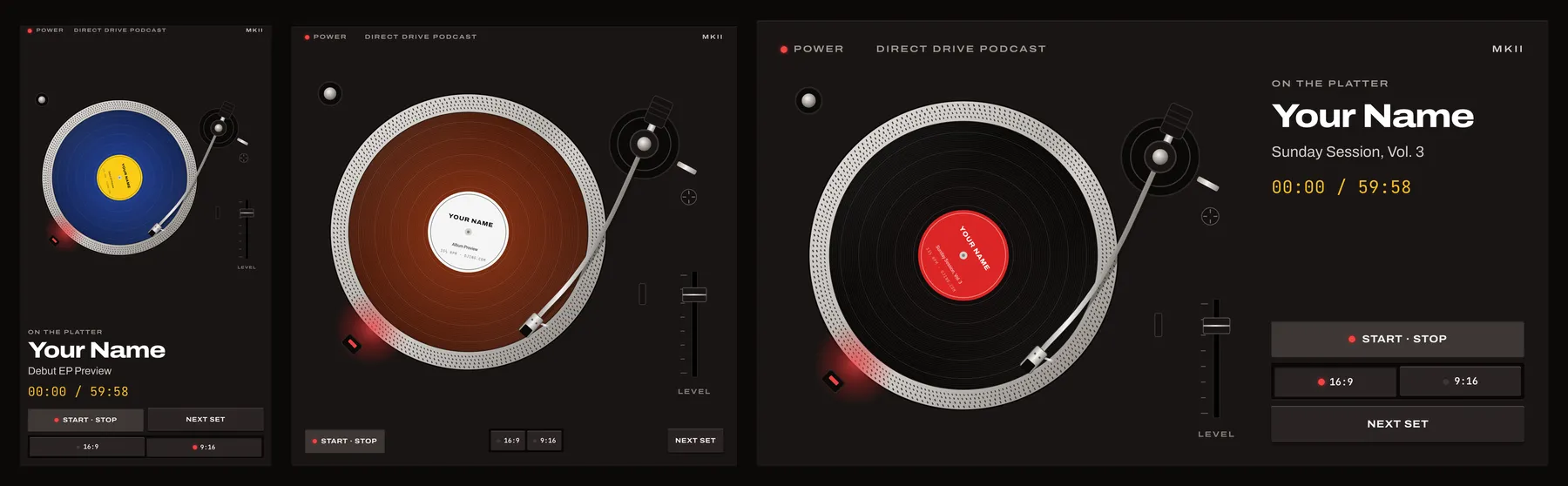
إن كان لديك ملف DJ على DJing.com فهناك طريقة أسهل. صفحتك العامة أصبحت تشغّل صوتك على مشغّل أسطوانات: القرص يدور، وذراع الإبرة يتقدم فوق الأسطوانة مع تقدم المجموعة، واسمك والعنوان بجانبه. اختر إطار الفيديو، وحدد لون الأسطوانة ولون الملصق، وسجّل الشاشة، وسيكون لديك فيديو. لا تحتاج إلى برنامج مونتاج ولا إلى اشتراك في أداة مؤثرات بصرية، ولا يوجد شيء لتثبيته.
تعمل الطريقة مع أي شيء يمكنك وضعه على ملفك: مجموعة DJ مسجّلة، أو حلقة من برنامج إذاعي، أو معاينة لألبوم، أو مقطع تشويقي لـEP.
ماذا ستحصل عليه
- يأتي المشغّل بثلاثة مقاسات فيديو دقيقة: 16:9 لـYouTube وبودكاست الفيديو، و9:16 لـShorts وTikTok وReels، ومربع لمنشور على Instagram.
- اسمك والعنوان وعدّاد الوقت كلها داخل الإطار، فتظهر في التسجيل.
- تختار لون الأسطوانة ولون الملصق بما يناسب غلافك. أما الكتابة على الملصق فتتبدل وحدها بين الأسود والأبيض، فتبقى مقروءة مهما كان اختيارك.
- الأسطوانة تتصرف كأسطوانة حقيقية. يبدأ القرص بالدوران حين تضغط «تشغيل»، ويتباطأ حتى يتوقف حين تضغطه مرة أخرى. ومع «المجموعة التالية» ترتفع الإبرة، ويعود الذراع إلى مكانه، وتنزلق الأسطوانة القديمة لتحل محلها الجديدة.
الخطوة 1: ضع صوتك على ملفك
سجّل الدخول، وافتح لوحة تحكم الـDJ، وانتقل إلى تبويب Music (الموسيقى). أمامك طريقتان.
مجموعة واحدة أو ألبوم أو EP
في Add prerecorded DJ sets (إضافة مجموعات DJ مسجّلة مسبقًا)، اختر Audio DJ Set (مجموعة DJ صوتية) نوعًا للمجموعة، وأعطها عنوانًا، ثم اختر DJ Set URL (رابط المجموعة) والصق رابط الملف الصوتي. تعمل ملفات MP3 وM4A وAAC وWAV وFLAC كلها. ورابط المشاركة من Dropbox يعمل أيضًا: الصقه كما يعطيك إياه Dropbox، وستجلب الصفحة الملف الذي يشير إليه. قائمة المقاطع مطلوبة، وفي حالة الألبوم أو الـEP هي ببساطة قائمة الأغاني بالترتيب.
العنوان هو ما يظهر على الملصق وبجانب المشغّل، فاكتبه كما تريد أن يقرأه المشاهدون: «معاينة الـEP الأول» تبدو على الشاشة أفضل بكثير من «ep_master_v7_final».
بودكاست أو برنامج إذاعي
إن كنت تنشر برنامجًا له خلاصة RSS، فاستخدم Add Podcast (إضافة بودكاست) في التبويب نفسه والصق رابط الخلاصة. ستظهر حلقاتك على صفحتك، وكل حلقة تُشغَّل على المشغّل. والحلقات الجديدة تُضاف تلقائيًا.
الخطوة 2: افتح صفحتك واختر الإطار
اذهب إلى صفحتك العامة على djing.com/اسمك. يفتح المشغّل بإطار 16:9 ولا شيء على القرص بعد، سوى السليب مات (اللبّادة التي توضع تحت الأسطوانة). المفتاحان المجاوران لـ«تشغيل» هما مفتاحا الإطار:
- 16:9 لـYouTube، أو بودكاست الفيديو، أو إعادة بث مباشر.
- 9:16 لـYouTube Shorts وTikTok وInstagram Reels.
- اضغط المفتاح المضيء مرة أخرى لتحصل على إطار مربع، لمنشور على Instagram أو Facebook.
كل إطار هو شكل الفيديو بالضبط من الحافة إلى الحافة، فلا تحتاج إلى قص شيء من الجانبين. مفاتيح «تشغيل» والإطار و«المجموعة التالية» موجودة داخله مثل أزرار مشغّل حقيقي، وتظهر في الفيديو.
الخطوة 3: اختر ألوانك
تحت المشغّل عيّنتا لون: الأسطوانة والملصق. الافتراضي أسطوانة سوداء بملصق أحمر. اختر ألوانًا من غلاف إصدارك فيبدو الفيديو والغلاف عملًا واحدًا: أسطوانة زرقاء بملصق أصفر لـEP صيفي، أو ملصق أبيض على أسطوانة بنية لإحساس أدفأ. يتذكر متصفحك اختيارك في زيارتك التالية، وإعادة الألوان تعيدك إلى الأسود والأحمر.
عيّنات الألوان موضوعة خارج المشغّل عن قصد، كي لا تظهر أبدًا في الفيديو.
الخطوة 4: سجّل
ابدأ التسجيل أولًا، ثم اضغط «تشغيل». بهذه الطريقة تُظهر بداية الفيديو الأسطوانة وهي تنزلق على القرص والإبرة وهي تهبط، وهذه ثانية أولى أجمل بكثير من أسطوانة تدور منذ البداية.
الشيء الوحيد الذي يجب أن تضبطه جيدًا هو الصوت. كثير من برامج تسجيل الشاشة تلتقط الصورة وتُسقط الصوت دون أن تنبّهك.
- Mac: أداة التسجيل المدمجة (Shift + Command + 5) تسجّل الشاشة، لكنها لا تسجّل الصوت الذي يشغّله الـMac. استخدم OBS Studio، وهو مجاني: أضف مصدر macOS Screen Capture، واختر نافذة المتصفح، وسيسجّل صوت المتصفح معها.
- Windows: أداة Snipping Tool في نسخة محدَّثة من Windows 11 تسجّل الشاشة مع صوتها. وXbox Game Bar (مفتاح شعار Windows + Alt + R) يسجّل نافذة المتصفح مع الصوت أيضًا. وOBS يعمل هنا كذلك.
- iPhone وiPad: أضف «تسجيل الشاشة» إلى مركز التحكم وابدأه من هناك. سيسجّل ما يشغّله Safari. أمسك الهاتف عموديًا واستخدم 9:16.
- Android: افتح «مسجّل الشاشة» من الإعدادات السريعة، واختر تسجيل أصوات الوسائط قبل أن تبدأ.
للحصول على أوضح نتيجة على الكمبيوتر، كبّر نافذة المتصفح قدر الإمكان، ثم كبّر الصفحة (Command أو Ctrl مع +) حتى يملأ المشغّل النافذة. وفي OBS يمكنك بعدها قص المصدر على حدود المشغّل كي يملأ الإطار الفيديو بأكمله.
الخطوة 5: قصّ وانشر
احذف بداية التسجيل ونهايته، ويصبح جاهزًا للرفع.
في Short أو Reel لست مضطرًا للبدء من أول المجموعة. المس أي نقطة على الأسطوانة، أو اسحب ذراع الإبرة، فتقفز الموسيقى إليها. ضع الإبرة قبل اللحظة الأقوى في المقطع بقليل وسجّل من هناك.
يلتقط التسجيل صوتك كما يشغّله المتصفح. إن أردت أنقى صوت ممكن، فضع ملفك الأصلي تحت الفيديو في برنامج المونتاج واكتم المسار المسجّل. لن يلاحظ أحد الفرق على المشغّل.
إن كانت صفحتك تضم عدة مجموعات، فإن «المجموعة التالية» تبدّل الأسطوانة كما تفعل بيدك، وهذا يمنح التسجيل الطويل فاصلًا طبيعيًا بين المقاطع أو الحلقات.
كلمة عن الحقوق
هذا هو الجزء الذي يتجاوزه كثيرون. إنتاجاتك، وإصدارات علامتك الموسيقية، وبرنامجك الإذاعي، كلها ملكك ولك أن تنشرها. أما ميكس DJ مليء بأغاني الآخرين فأمر مختلف: نظام Content ID في YouTube سيطالب به في الغالب. وكثيرًا ما يعني ذلك فقط أن أرباح الإعلانات تذهب إلى أصحاب الحقوق، لكن بعض شركات الإنتاج تحجب موسيقاها في بلدان معينة أو في العالم كله. وقد يكتم Instagram وFacebook الصوت. إن كانت المجموعة في معظمها موسيقى لغيرك، فمنصة تملك تراخيص للميكسات مثل Mixcloud هي المكان الأكثر أمانًا للنسخة الكاملة. واستخدم الفيديو لمقطع تشويقي قصير يوجّه الناس إليها.
أسئلة شائعة
هل هو مجاني؟
نعم. المشغّل جزء من كل ملف DJ على DJing.com، ومعه الإطارات والألوان. كل ما تحتاجه برنامج لتسجيل الشاشة، والبرامج المذكورة أعلاه مجانية.
هل ستظهر علامة مائية؟
لا توجد علامة مائية فوق الفيديو. السليب مات تحت الأسطوانة يحمل شعار DJing، وستراه قبل الضغط على «تشغيل» وبين المقاطع.
هل يمكنني استخدامه لمعاينة ألبوم أو EP؟
نعم. أضف المعاينة كمجموعة صوتية مع قائمة مقاطعها، ثم اختر الإطار والألوان التي تناسب الإصدار. وهذه طريقة ناجحة: مقطع تشويقي بإطار 9:16 وملصق بألوان الغلاف قبل الإصدار بأسبوع، ثم المعاينة الكاملة بإطار 16:9 يوم الإصدار.
ما صيغ الصوت المدعومة؟
MP3 وM4A وAAC وWAV وFLAC، من رابط مباشر أو رابط مشاركة من Dropbox. حلقات البودكاست تُشغَّل مباشرة من خلاصتك.
ما دقة الفيديو الناتج؟
ما تعطيك إياه شاشتك. المشغّل مرسوم بالمتجهات، فيبقى حادًّا بأي حجم. تسجيل نافذة متصفح كاملة على حاسوب محمول عادي يعطيك 1080p أو أفضل، وتكبير الصفحة قبل التسجيل يضيف تفاصيل على الشاشات الكبيرة.
هل يعمل على الهاتف؟
نعم، وإطار 9:16 على الهاتف هو أسرع طريقة لصنع Short أو Reel. افتح صفحتك، واختر 9:16، وابدأ تسجيل الشاشة على الهاتف، ثم اضغط «تشغيل».